
一、玩转 SD WebUI
Step1:启动 Stable Diffusion WebUI
打开 Stable Diffusion 启动器
一键启动!
Step2:调整大模型Checkpoint
- 在 Web UI 顶部,点击 checkpoint 模型的下拉框。
- 选择一个你下载好的模型,比如 majicmixRealistic_v7.safetensors(用于写实风格)。
- 外挂VAE模型用于提亮增色,默认自动即可


各类模型使用指南
由于部分模型(如
humo_17B 和 AlR!)在搜索结果中缺乏明确信息,以下建议主要针对表格中特性清晰的模型。
- 真实感与真人模型
这类模型适合生成照片般真实的图像或高质量的人像。
· 代表模型:majicmixRealistic_v7, realisticVisionV60B1
· 提示词思路:强调真实感、摄影术语和细节。
提示词示例
正向提示词:
(masterpiece, best quality, 8k, photorealistic:1.4), a portrait of a young East Asian woman with delicate makeup, sitting in a cozy cafe, soft window light, cinematic lighting, (detailed skin texture, fine hair:1.2), wearing a soft knit sweater, (background: blurry bokeh effect)
负向提示词:
(worst quality, low quality:1.4), cartoon, anime, 3d, doll, deformed, bad anatomy, disfigured, malformed hands, ugly
- 动漫与二次元模型
这类模型专精于动漫、插画风格。
· 代表模型:counterfeitV30_v30, anything-v5
· 提示词思路:使用动漫风格标签,强调画质和风格。
提示词示例(基于CounterfeitV3.0)
(masterpiece, best quality:1.2), 1girl with long white hair sitting in a field of green plants and flowers, warm lighting, white dress, blurry foreground, (anime style, detailed eyes:1.1)
- 通用与艺术模型
这类模型在通用性和艺术风格之间取得了良好平衡,适用性广。
· 代表模型:Dreamshaper 系列, flux.1-fill-dev-...
· 提示词思路:兼容写实与艺术风格描述,适合概念设计。
提示词示例
(highly detailed, digital painting, concept art), a mystical ancient tree glowing with runes, in an enchanted forest, magical atmosphere, by Greg Rutkowski and Thomas Kinkade, sharp focus, illustration
Step3:输入提示词,开始绘画!
- 在绿色框内输入“正向提示词”,也就是你想要画面中出现的元素,主体、风格、镜头、环境等。
- 在红色框内输入“负向提示词”,也就是你不想要画面中出现的东西,比如丑陋、低质量、错误的手指等等。
- 点击页面上的“生成”按钮,然后耐心等待几秒到几十秒。


提示词示例
正向提示词示例(女孩在银杏树下读书)
(masterpiece, best quality, 8k, photorealistic:1.2), 1 Asian girl, sitting under a ginkgo tree, reading a book, autumn, falling leaves, serene atmosphere, dappled sunlight
负面提示词示例(万能公式)
(worst quality, low quality:1.4), blurry, jpeg artifacts, signature, watermark, username, artist name, (bad hands, bad anatomy:1.2)
二、玩转 SD ComfyUI
Part1:体验第一个工作流
Step1:启动ComfyUI

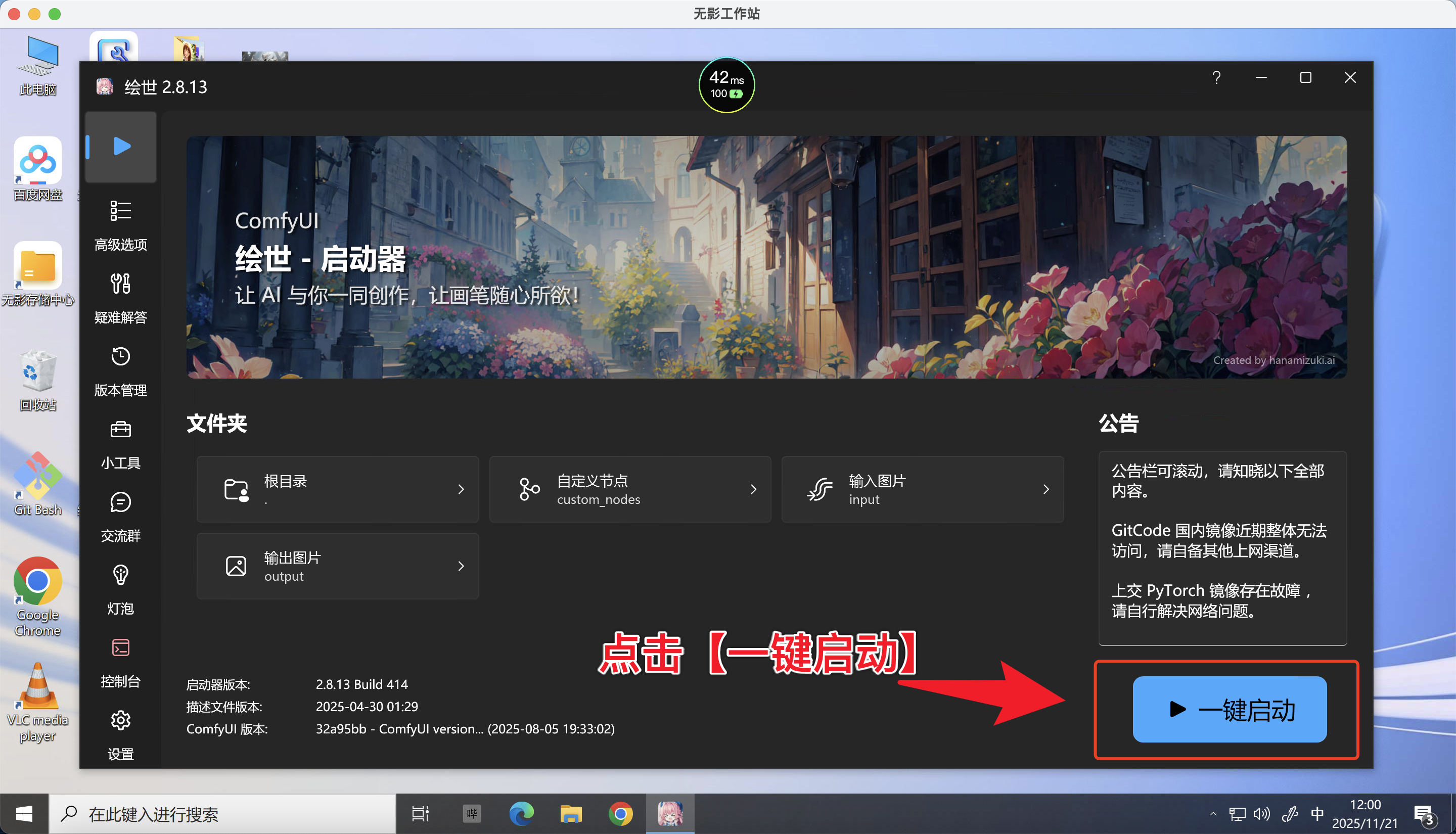

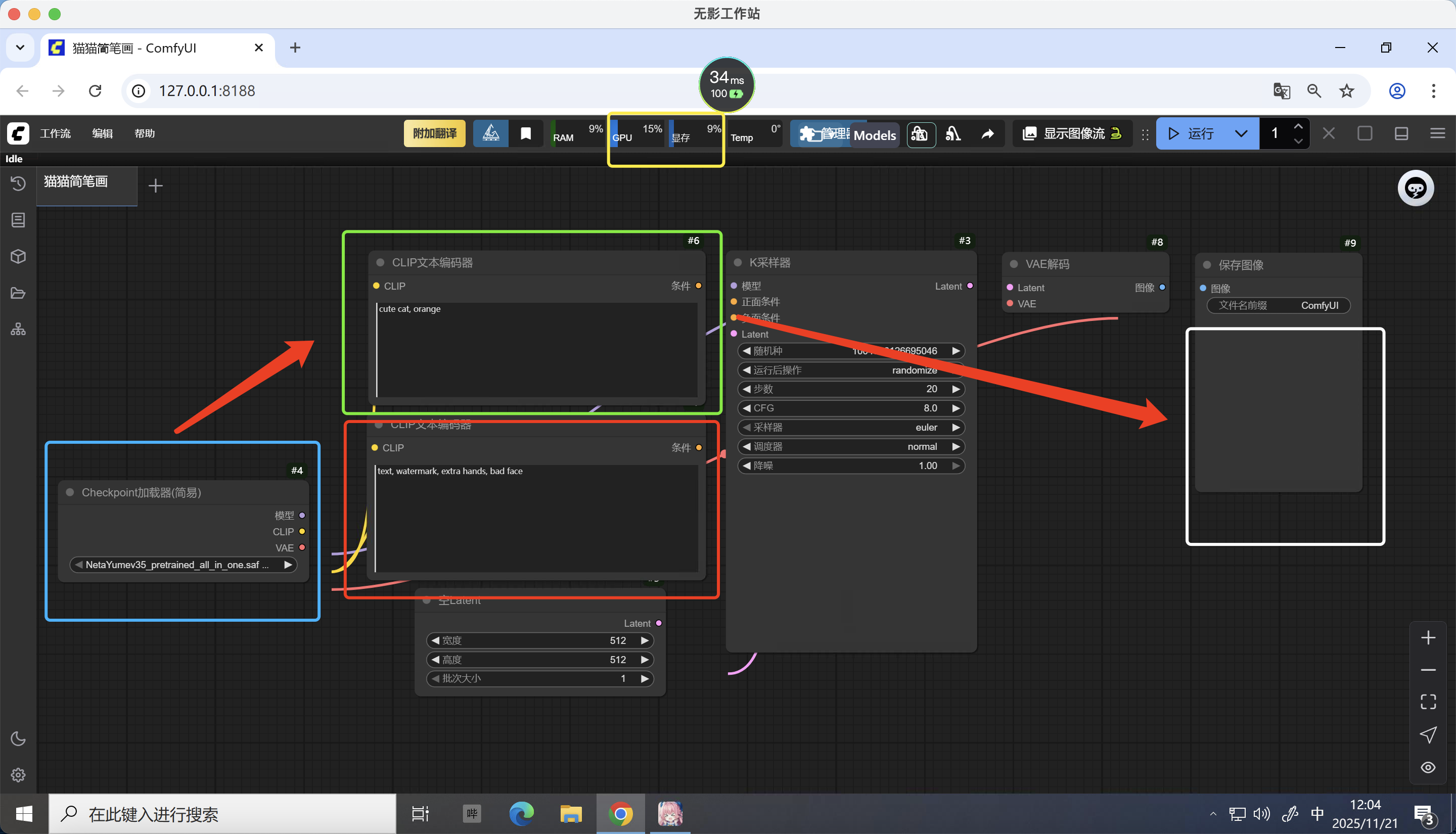
Step2:体验第一个工作流!猫猫简笔画!
- 在界面顶部,有CPU 显存等,请注意观察数值,到90%以上时就别动云电脑了。
1️⃣ 设置参数,输入提示词
蓝色区域:大模型Checkpoint,默认NetaYumev35即可,比较适合猫猫简笔画
绿色区域:正向提示词,输入你喜欢的猫猫及它的颜色
红色区域:负向提示词,输入你不想画面中出现的东西
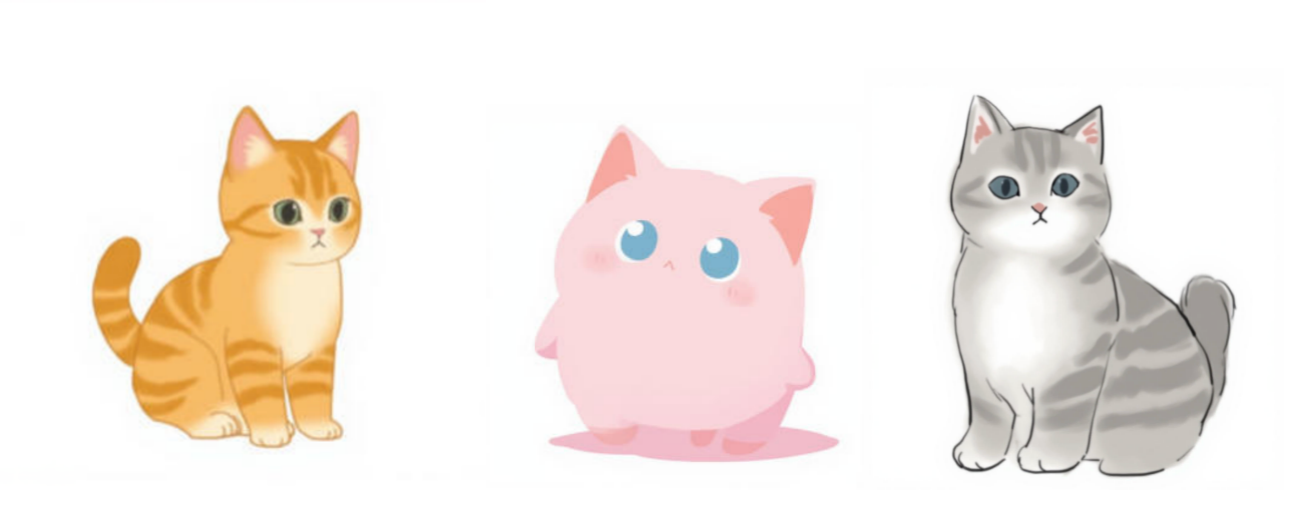
2️⃣ 点击运行!稍等一会就能看到图片啦~

注意:如果出现误操作,只需要
Ctrl+W 或者点击红框中的关闭x,关闭工作流,不保存修改,重新打开即可。
Part2:体验更多工作流!
点击绿色框,打开工作流边栏,可率先测试黄框选中的工作流,难度相对较低

Flux文生图工作流
1️⃣ 打开flux文生图工作流

2️⃣ 输入提示词,运行生成!
绿色选框中的两个提示词区域都填正向提示词此处使用了两个CLIP加载器节点(T5 XXL模型),T5 XXL模型 能深度分析语义与语法,生成更符合提示词的图片

Stable-audio文生音频工作流
双击打开
stable-audio文生音频.json工作流,输入提示词,点击运行生成音频!绿色输入正向提示词,红色输入负向提示词,黄色区域下载生成好的音乐即可

Wan文生视频工作流
双击打开
wan生视频.json文件,上传参考图,输入提示词,运行生成!蓝色区域上传参考图,绿色输入正向提示词,红色输入负向提示词,黄色区域下载生成好的视频即可

三、玩转 SD WebUI附录
进阶:参数微调
- 一般选择默认即可,不需要动。
- 采样方法:选择 DPM++ 2M Karras。
- 迭代步数:设置为 25。
- 图片尺寸:选择一个常见尺寸,如 512x768(竖版)或 768x512(横版)。
- CFG Scale:设置为 7。
- 种子:保持为 -1。

Stable Diffusion WebUI 核心概念介绍
第一部分:核心概念介绍(“做菜”前的准备)
你可以把 AI 绘画想象成“做菜”,我们需要准备不同的食材和厨具。
Checkpoint(大模型/底模型)
Checkpoint(大模型/底模型)
它是什么?
这是 AI 绘画的 核心 ,就像你的 主厨 。它决定了生成图片的整体风格(是写实、动漫还是油画)和能力基础。
文件格式 : 通常是 .safetensors 或 .ckpt 文件。
如何选择?
- 真实感风格 :选择像 majicmixRealistic, realisticVision 这样的模型。
- 动漫风格 :选择像 Anything, Counterfeit 这样的模型。
- 通用/艺术风格 :选择像 Dreamshaper, ChilloutMix 这样的模型。
存放位置 :你的WebUI根目录
/models/Stable-diffusion/VAE(变分自编码器)
VAE(变分自编码器)
它是什么?
它可以理解为 色彩滤镜 或 调色师 。一个合适的 VAE 能让图片颜色更鲜艳、更准确,减少“灰蒙蒙”的感觉。
注意 :
很多新版的大模型已经内置了 VAE,所以你不需要手动选择。如果觉得图片发灰,再尝试加载 VAE。
存放位置 :你的WebUI根目录
/models/VAE/LoRA(低秩适应模型)
它是什么?
这是 特定风格的调味包 或 角色/画风模组 。它文件很小,需要配合一个大模型使用,可以微调出图的风格,比如生成一个特定角色、穿上特定服装,或者模仿某个画师的风格。
如何使用 :
在 Web UI 中,你需要先加载一个大模型,然后在 LoRA 标签页中选择你想用的 LoRA 文件。
存放位置 :你的WebUI根目录
/models/Lora/Embeddings / Textual Inversion(文本嵌入模型)
它是什么?
可以理解为 “关键词触发器” 或 “概念压缩包” 。它通常用于定义某种不希望出现的元素(比如 bad-hands-5 用来改善手部绘制),或者触发某种特定的风格/概念。
如何使用 :
在提示词中直接输入它的文件名(不包括文件扩展名),例如 bad-hands-5。
存放位置 :你的WebUI根目录
/embeddings/第二部分:生成参数详解(控制“火候”与“烹饪方法”)
迭代步数
它是什么?
AI 从一团噪声开始,逐步“绘制”成最终图片的步骤次数。就像画家作画,勾勒草图 -> 添加细节 -> 精修。
如何设置?
- 太低了(<15) :图片可能没画完,细节模糊,内容奇怪。
- 太高了(>50) :收益很小,但生成时间会变长,有时甚至会画“过头”产生奇怪效果。
- 推荐范围 : 20-30 步是一个很好的起步点,质量和速度兼顾。
采样方法
它是什么?
AI 在每一步“去噪”和“绘制”时所用的具体算法。就像不同的烹饪方法(煎、炒、蒸、炸)。
如何选择? 对于新手,不需要理解所有算法的原理,记住推荐即可:
- 首选推荐 : DPM++ 2M Karras 或 DPM++ SDE Karras 。它们通常能产生很好的细节和效果。
- 经典推荐 : Euler a 。速度快,创造力强,但有时稳定性稍差。
- 简单建议 :就从 DPM++ 2M Karras 开始。
提示词
正面提示词 :描述你 想要 什么。
- 技巧 :越靠前的词权重越高。先写画质词,再写主体,最后是环境、风格等。
- 例如 :(masterpiece, best quality, 8k), 1girl, sitting in a cafe, reading a book, warm lighting, photorealistic
负面提示词 :描述你 不想要 什么。
- 作用 :有效避免常见错误,如畸形的手、多手指、丑陋的脸等。
- 新手万能公式 :可以直接使用这套通用的负面提示词:(worst quality, low quality:1.4), blurry, jpeg artifacts, signature, watermark, username, artist name, (bad hands, bad anatomy:1.2)
CFG Scale(提示词相关性)
它是什么? AI 在生成图片时,对你写的提示词的“忠实程度”。
如何设置?
- 太低(<5) :AI 可能会自由发挥,不按你的提示词来。
- 太高(>15) :图片会显得颜色过饱和、构图僵硬、不自然。
- 推荐范围 : 7-9 是标准配置, 7 是一个非常好的起点。
种子
它是什么?
生成图片的“随机数起点”。只要其他参数和种子不变,你就能生成出 几乎一模一样 的图片。
用法 :
- 1 :表示随机种子,每次都会生成不同的图片。
- 固定一个数字 :当你生成一张喜欢的图后,可以固定它的种子,然后微调提示词,来生成构图相似但细节不同的图片。
提示词权重
权重的基础规则
- 默认权重为 1:Stable Diffusion 中所有提示词的默认权重都是 1,你可以把它理解为 “标准影响力”。当你给提示词标注大于 1 的数字时,就是在强化这个元素;标注小于 1 的数字,则是弱化它。
- 比如
best quality:1.2,表示 “最佳质量” 这个要求的影响力是默认值的 1.2 倍,AI 会更优先保证画面的高质量; detailed eyes:1.1则是让 “细节丰富的眼睛” 这个特征的表现力度提升 10%,让眼睛的细节更突出。
- 权重的取值范围:通常建议权重值在0.4-1.6之间。数值太小(比如 0.3 以下),对应的提示词可能会被 AI 忽略;数值太大(比如 2 以上),可能会导致画面过度拟合,出现变形、细节错乱等问题。
权重的其他设置方式
除了直接标注数字,Stable Diffusion 还支持用括号来调整权重,这是另一种常用的快捷方式:
- 小括号
():每套一层小括号,权重增加 1.1 倍。比如(detailed eyes)等价于detailed eyes:1.1,((detailed eyes))等价于detailed eyes:1.21(1.1×1.1)。
- 大括号
{}:每套一层大括号,权重增加 1.05 倍,效果更轻微。
- 中括号
[]:每套一层中括号,权重变为原来的 0.9 倍,用于弱化元素。
拓展阅读
ComfyUI
在深入探讨技术细节之前,新用户首先必须理解 ComfyUI 是什么,它的核心理念,以及为何它能成为众多 AI 艺术家和开发者的首选工具。本章将为您奠定坚实的理论基础,帮助您更好地理解后续的实践操作,开启您的 AI 艺术创作之旅。
为何选择 ComfyUI?(Why Choose ComfyUI?)
ComfyUI 凭借其独特的设计和强大的功能,吸引了大量用户。其核心优势包括:
- 无限的可能性 (Endless Possibilities): ComfyUI 的节点化系统允许您构建任何可以想象到的工作流。从简单的“文生图”到复杂的多重 ControlNet、图像放大和面部修复,一切皆有可能。如果现有功能无法满足您的需求,社区开发的“自定义节点”(Custom Nodes)可以无限扩展其能力,甚至您也可以自己创建一个。
- 免费与开源 (Free & Open Source): ComfyUI 软件本身完全免费使用和安装。作为一个开源项目,它由全球的开发者社区共同维护和改进,确保了其持续的创新和活力。
- 轻松共享工作流 (Easy Workflow Sharing): 分享您的创作流程在 ComfyUI 中非常简单。主要有两种方式:
NaN. JSON 文件: 您可以将整个工作流保存为一个 .json 文件,然后发送给朋友或同事。他们只需将该文件拖拽到 ComfyUI 画布上即可完整加载您的设置。
NaN. 嵌入元数据的图像: 更神奇的是,ComfyUI 生成的 PNG 图像中包含了创建它所需的所有工作流信息。这意味着您可以直接将一张生成的图片拖拽到 ComfyUI 界面中,软件会自动解析并重建出完整的工作流。
系统与硬件要求 (System & Hardware Requirements)
为了流畅地运行 ComfyUI,硬件配置是一个重要的考量因素。
- 基本运行: ComfyUI 可以 仅使用 CPU 或在苹果的 M1/M2 芯片上运行。但需要明确的是,在这种配置下,图像生成速度会非常慢。
- 推荐配置: 对于任何希望进行严肃本地图像创作的用户,强烈推荐使用 NVIDIA GPU 。NVIDIA 的显卡(尤其是 RTX 系列)提供了强大的计算能力和广泛的兼容性,能将生成时间从数分钟缩短到几秒钟。
- 替代方案: 如果您没有强大的本地硬件,可以考虑使用云解决方案,例如阿里无影等平台,它们提供预配置好的 ComfyUI 环境,让您可以在云端租用高性能 GPU 进行创作。
下载您的第一个模型 (Downloading Your First Model)
ComfyUI 本身只是一个执行框架,它需要 AI 模型(也称为“检查点”或 Checkpoints)来实际生成图像。
- 什么是模型 (What is a Model?): 模型是预先训练好的 AI 文件,它决定了生成图像的整体艺术风格。例如,有的模型擅长生成照片级写实图像,有的擅长动漫风格,还有的则模仿水彩画效果。
- 在哪里寻找模型 (Where to Find Models?): civitai.com 是目前最主流的模型分享社区。您可以在这里浏览和下载数以千计的模型。 请注意: 该网站包含大量 NSFW(不适宜工作场所浏览)内容,请务必使用网站的筛选器以过滤不希望看到的内容。
- 如何选择最佳模型 (How to Choose the Best Model?): 面对海量模型,imagecyst.com 是一个非常有用的资源。该网站通过用户盲测投票对模型进行排名,可以帮助您快速找到社区公认的高质量模型,例如 RealVisXL 或 Juggernaut。通常来说,基于 SDXL(Stable Diffusion XL)的模型比基于旧版 SD 1.5 的模型质量更高。
- 如何安装模型 (How to Install a Model?): 下载的模型文件通常是 .safetensors 格式。您需要将这个文件放入 ComfyUI 的指定文件夹中,路径为:comfyui/models/checkpoints/。 专家提示: 模型文件通常很大(SDXL 模型常在 6GB 以上)。请确保您的安装磁盘有足够的可用空间。随着您收藏的模型增多,这将是一笔不小的存储开销。
核心理论:理解 ComfyUI 的工作原理
要真正掌握 ComfyUI,关键不在于记住如何连接那些“盒子”,而在于理解数据在这些节点之间流动的逻辑。本章将揭示 ComfyUI 的核心概念,包括节点、数据空间以及关键的处理引擎。一旦您理解了这些基本原理,您将能够更自信地定制工作流,并有效地解决遇到的问题。
节点与连接:“意大利面条”的逻辑 (Nodes & Connections: The Logic of "Spaghetti")
- 节点 (Node): 一个节点代表一个特定的功能或操作。例如,“Load Checkpoint”节点负责加载 AI 模型,“CLIP Text Encode”节点负责处理提示词,“Save Image”节点负责保存最终图像。
- 连接 (Connection): 连接是连接各个节点的“意大利面条”式的线条。它们定义了数据的流向,创建了一个从输入到输出的数据处理管道。
基本规则: 数据永远遵循从左到右的方向流动。节点的左侧是数据输入端,右侧是数据输出端。
两个世界:RGB 空间与潜空间 (Two Worlds: RGB Space & Latent Space)
为了更好地理解 AI 的工作方式,我们可以使用“多元宇宙”的比喻,想象存在两个不同的“世界”或空间:
- RGB 空间 (RGB Space): 这是“我们的宇宙”。它包含了我们肉眼可见的普通图像和照片,比如您用手机拍摄的照片。在 ComfyUI 中,代表这个空间的数据连接通常是 蓝色 的。
- 潜空间 (Latent Space): 这是“AI 的宇宙”。图像在这里被压缩成一种抽象的、充满“噪声”的数据表示形式。人类无法直接看懂潜空间中的数据,但 AI 可以在这个维度上高效地进行计算和创作。代表这个空间的数据连接通常是 粉色 的。
宇宙之门:VAE 的作用 (The Universe Portal: The Role of the VAE)
VAE(Variational Autoencoder,变分自编码器)是连接上述两个“宇宙”的传送门。它负责在两个空间之间转换数据。
- VAE Encode (编码): 这个过程就像打开一扇门,将一张普通图像(RGB 空间)送入 AI 的宇宙,将其转换为潜空间数据。
- VAE Decode (解码): 这个过程则相反,它将 AI 在潜空间中处理完成的数据传送回我们的宇宙,将其还原成一张我们能看到的图像(RGB 空间)。
在 ComfyUI 中,与 VAE 相关的数据连接通常是 红色 的。
核心引擎:K-Sampler 详解 (The Core Engine: K-Sampler Explained)
如果说潜空间是 AI 的工作室,那么 K-Sampler 就是工作室里的核心“机器人建造者”。它接收来自潜空间的空白“画布”(噪声)、来自我们宇宙的指令(提示词),并在这里完成实际的图像创造工作。以下是 K-Sampler 节点上几个最关键的设置:
- seed (种子): 决定了初始随机噪声的模式。如果设置为 fixed(固定),在所有其他参数不变的情况下,每次生成都会得到完全相同的图像。如果设置为 randomize(随机),则每次都会生成一张全新的图像。
- steps (步数): 定义了“机器人建造者”在图像上工作的精细程度或时长。对于大多数模型,20 步左右是一个很好的起点。
- cfg (Classifier Free Guidance): 可以理解为 AI 遵循提示词“蓝图”的严格程度。较低的值(如 4)允许 AI 发挥更多创造力,较高的值(如 8)则会更刻板地遵循提示词。一个常用的范围是 4 到 8。
- sampler_name (采样器名称): 如同建造者使用不同类型的“锤子”,采样器是不同的去噪算法。例如 euler 或 DPM++ 2M,它们去除噪声的方式略有不同,最终结果也会有细微差别。初学者建议直接使用所选模型推荐的采样器。
- denoise (去噪强度): 这个参数定义了您希望对一张图像进行多大程度的“重建”。对于从零开始的“文生图”(使用 Empty Latent Image 节点),这个值必须是 1.0,意味着 100% 重建。换言之,它完全舍弃了输入潜空间的原始噪声,100% 根据您的提示词在 AI 宇宙中创造全新的内容。在“图生图”工作流中,这个参数至关重要,我们稍后会详细讨论。
界面导览与基本操作
主菜单与管理器 (Main Menu & Manager)
界面右侧的菜单栏是您进行全局操作的主要区域:
- Save / Load: 用于保存当前工作流为 .json 文件,或加载之前保存的文件。
- Queue Prompt: 这是您最常点击的按钮,它的作用是启动生成任务队列,开始创作图像。
- Manager: 这是您在 ComfyUI 中的“最佳拍档”,也是让您能够无缝使用社区分享的复杂工作流的关键工具。通过它,您可以一键安装缺失的自定义节点、搜索和下载模型、更新 ComfyUI 核心程序等。我们将在后续章节详细介绍它的强大功能。
画布导航与快捷键 (Canvas Navigation & Shortcuts)
熟练使用快捷键可以极大地提升您的工作效率。以下是一些核心的导航与操作方法:
操作 (Action) | 方法 (Method) |
缩放画布 (Zoom In/Out) | 使用鼠标滚轮。 |
平移/移动画布 (Pan/Move Canvas) | 在空白区域点击并拖动,或按住 Spacebar 并移动鼠标。 |
移动单个节点 (Move a Node) | 点击并拖动节点。 |
移动多个节点 (Move Multiple Nodes) | 按住 Shift 并拖动已选择的多个节点。 |
选择多个节点 (Select Multiple Nodes) | 按住 Ctrl 并拖动出一个选择框来圈选节点。 |
绕过节点 (Bypass Node(s)) | 选择一个或多个节点,然后按 Ctrl+B。节点将变为紫色,并在运行时被暂时忽略。 |
禁用/静音节点 (Mute Node(s)) | 选择一个或多个节点,然后按 Ctrl+M。节点将变为灰色,该节点及其之后的所有连接节点都将暂停执行。 |
工作流的保存与加载 (Saving & Loading Workflows)
加载一个工作流主要有两种方式,第二种尤为强大:
- 使用 "Load" 按钮: 点击右侧菜单的 "Load" 按钮,然后选择一个之前保存的 .json 文件来打开。
- 拖放图像加载: 这是 ComfyUI 的一个标志性功能。您可以直接将一张之前用 ComfyUI 生成的 PNG 图像文件从您的电脑文件夹拖拽到 ComfyUI 的画布上。软件会自动读取图片内嵌的元数据,并完整地重现当时用于创建该图像的整个工作流,包括所有节点、连接和参数设置。
基础工作流实践 (Practical Basic Workflows)
从零构建:您的第一个“文生图”工作流 (Building from Scratch: Your First Text-to-Image Workflow)
文生图是指仅通过文字描述来生成图像。以下是从零开始构建该工作流的步骤:
- 添加模型加载器 (Add Checkpoint Loader): 在画布空白处双击,在搜索框中输入 Load Checkpoint 并选择它。然后,在该节点内选择您已经下载好的模型。
- 添加提示词编码器 (Add Prompt Encoders): 从 Load Checkpoint 节点的 CLIP 输出端拖出一条连接线,在弹出的菜单中选择 CLIP Text Encode。重复此操作一次,创建两个编码器。右键点击其中一个,选择 "Title",将其命名为“正面提示词”(Positive Prompt),并将其颜色(Colors)设为绿色。对另一个进行同样操作,命名为“负面提示词”(Negative Prompt),颜色设为红色。将 Load Checkpoint 节点的 CLIP 输出同时连接到这两个提示词节点的 CLIP 输入端。
- 添加空白潜空间图像 (Add Empty Latent Image): 双击画布,添加一个 Empty Latent Image 节点。在这里设置您想要的图像尺寸,例如,对于 SDXL 模型,可以设置为 width: 1024, height: 1024。
- 添加 K-Sampler (Add K-Sampler): 双击画布,添加核心的 KSampler 节点。
- 连接 K-Sampler 输入 (Connect K-Sampler Inputs):
- 将 Load Checkpoint 的 model 输出连接到 K-Sampler 的 model 输入。
- 将“正面提示词”节点的 CONDITIONING 输出连接到 K-Sampler 的 positive 输入。
- 将“负面提示词”节点的 CONDITIONING 输出连接到 K-Sampler 的 negative 输入。
- 将 Empty Latent Image 的 LATENT 输出连接到 K-Sampler 的 latent_image 输入。
- 添加 VAE 解码器 (Add VAE Decode): 从 K-Sampler 的 LATENT 输出端拖出连接线。 这是工作流的关键一步:我们需要将 AI 在潜空间(粉色)中完成的工作,通过 VAE 这个‘宇宙之门’传送回我们的 RGB 宇宙(蓝色),解码成一张我们能看到的图像。 因此,选择 VAE Decode。然后,将 Load Checkpoint 的 VAE 输出连接到 VAE Decode 节点的 vae 输入。
- 添加图像预览 (Add Image Preview): 从 VAE Decode 的 IMAGE 输出端拖出连接线,选择 Preview Image(仅预览)或 Save Image(预览并自动保存)。
- 执行生成 (Execute Generation): 在“正面提示词”和“负面提示词”节点中输入您的描述,然后点击主菜单的 "Queue Prompt" 按钮开始生成!
为了帮助您校验连接,一个完整的文生图工作流结构如下: [Load Checkpoint] -> [CLIP Text Encode (Positive)] & [CLIP Text Encode (Negative)] -> [KSampler] [Empty Latent Image] -> [KSampler] [KSampler] -> [VAE Decode] -> [Preview Image] [Load Checkpoint] -> [VAE Decode]
图像改造:“图生图”工作流解析 (Image Transformation: Image-to-Image Workflow Explained)
图生图是指以一张现有图像为基础,结合新的提示词来创作新图像。我们可以在上一步的文生图工作流上稍作修改来完成:
- 替换输入源 (Replace the Input Source): 首先,删除 Empty Latent Image 节点。
- 加载输入图像 (Load the Input Image): 添加一个 Load Image 节点,并上传一张您想作为基础的源图像。
- 编码图像至潜空间 (Encode the Image to Latent Space): 与文生图不同,我们的起点是一张位于 RGB 宇宙(蓝色)的普通图像。为了让 AI 能够处理它,我们必须先用 VAE 的‘编码’功能,将它送入潜空间(粉色)。 添加一个 VAE Encode 节点。将 Load Image 的 IMAGE 输出连接到它的 pixels 输入,并将 Load Checkpoint 的 VAE 输出连接到它的 vae 输入。
- 连接到 K-Sampler (Connect to K-Sampler): 将 VAE Encode 节点的 LATENT 输出连接到 K-Sampler 的 latent_image 输入。
- 关键参数:Denoise (The Critical Parameter: Denoise): 在图生图工作流中,K-Sampler 上的 denoise 参数变得至关重要。它控制了对原始图像的改造程度。
Denoise 值 (Value) | 效果 (Effect) |
0.0 | 无变化。 输出图像与输入图像完全相同。 |
0.3 - 0.6 | 中度至轻度变化。 输出图像会保留输入图像的构图和结构,但会应用新的风格或提示词内容。 |
1.0 | 100% 全新图像。 完全忽略输入图像,效果等同于文生图。 |
📎 参考文章
- datawhale:用AI辅助设计/AIGC实践案例:电商生成/编辑模特图
欢迎您在底部评论区留言,一起交流~
Loading...
