
平行路由
平行路由指的是在同一布局
layout.tsx 中,可以同时渲染多个页面,例如 team , analytics 等,这个东西跟 vue 的 router-view 类似。
基本用法
平行路由的使用方法就是通过
@ + 文件夹名来定义,例如 @team , @analytics 等,名字可以自定义。平行路由也不会影响 URL 路径。

定义完成之后,我们就可以在
layout.tsx 中使用 team 和 analytics 来渲染对应的页面,他会自动注入 layout 的props里面注意:例子中我们使用了解构的语法,这里面的名称 team,analytics 需跟文件夹名称一致。
独立路由
当我们使用了平行路由之后,我们为其单独定义
loadingerror,等组件使其拥有独立加载和错误处理的能力。

default.tsx
首先我们先认识一下子导航,每一个平行路由下面还可以接着创建对应的路由,例如
@team 下面可以接着创建 @team/setting , @team/user 等。那我们的目录结构就是:
然后我们使用
Link 组件跳转子导航 setting 页面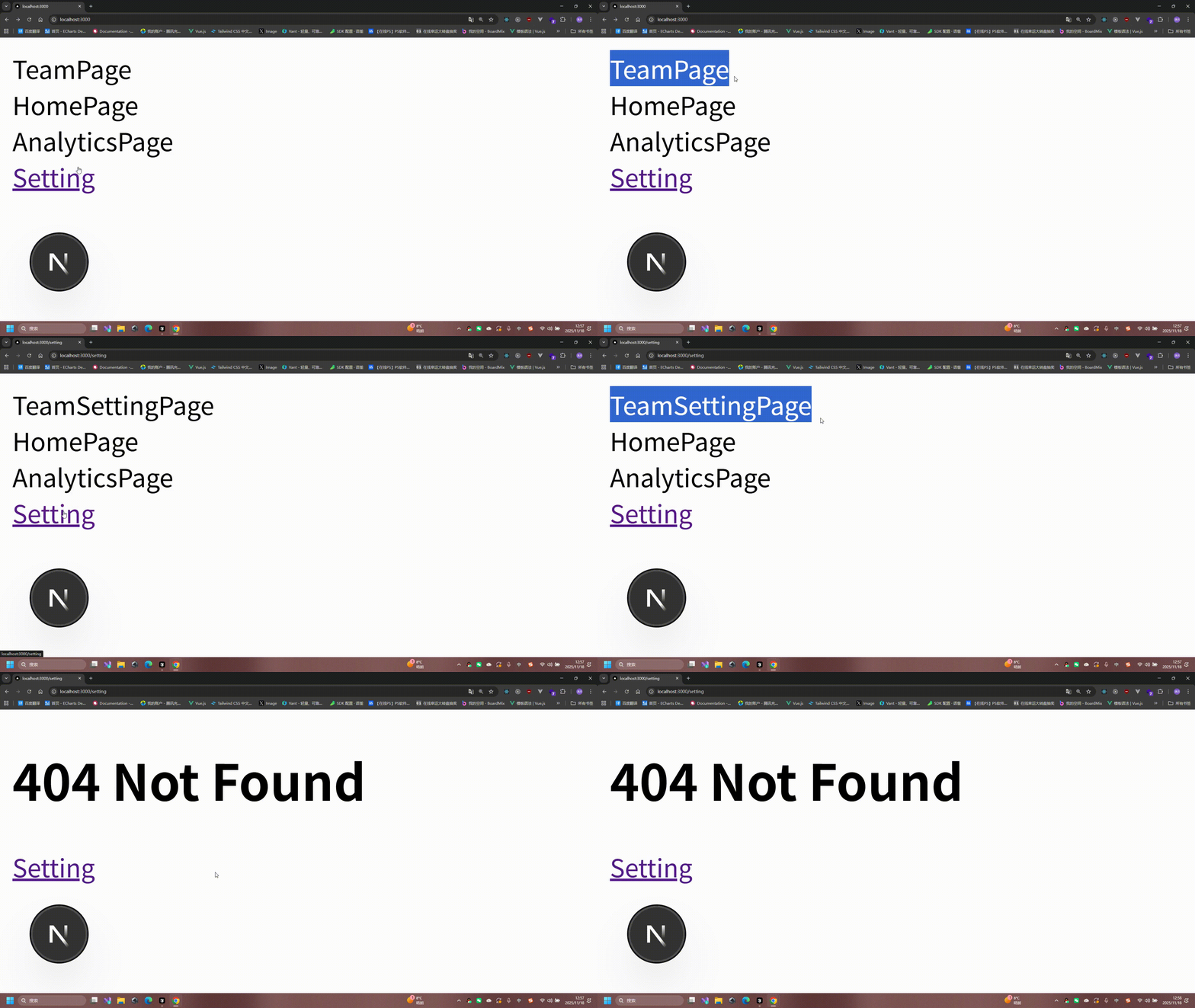
观察上图我们发现,子导航使用
Link 组件跳转 setting 页面时,是没有问题的,但是我们在跳转之后刷新页面,就出现 404 了,这是怎么回事?- 当使用软导航
Link组件跳转子页面的时候,这时候@analytics和children依然保持活跃,所以他只会替代@team里面的内容。
- 而当我们使用硬导航
浏览器页面刷新,此时@analytics和children已经失活,因为它的底层原理其实是同时匹配@team和@analytics,children目录下面的setting页面,但是只有@team有这个页面,其他两个没有,所以导致404。
解决方案:使用
default.tsx 来进行兜底,确保不会 404- @analytics/default.tsx 定义default.tsx文件
- app/default.tsx 定义default.tsx文件

📎 参考文章
欢迎您在底部评论区留言,一起交流~
Loading...
